
Binärdateisuche unter Windows
Dateien, Datenträger und Prozessspeicher analysieren. Strukturen mit Python untersuchen.
Große Binärdateien durchsuchen, Offsets prüfen und Ergebnisse mit Hex-Bearbeitung und Python-Analyse verbinden.
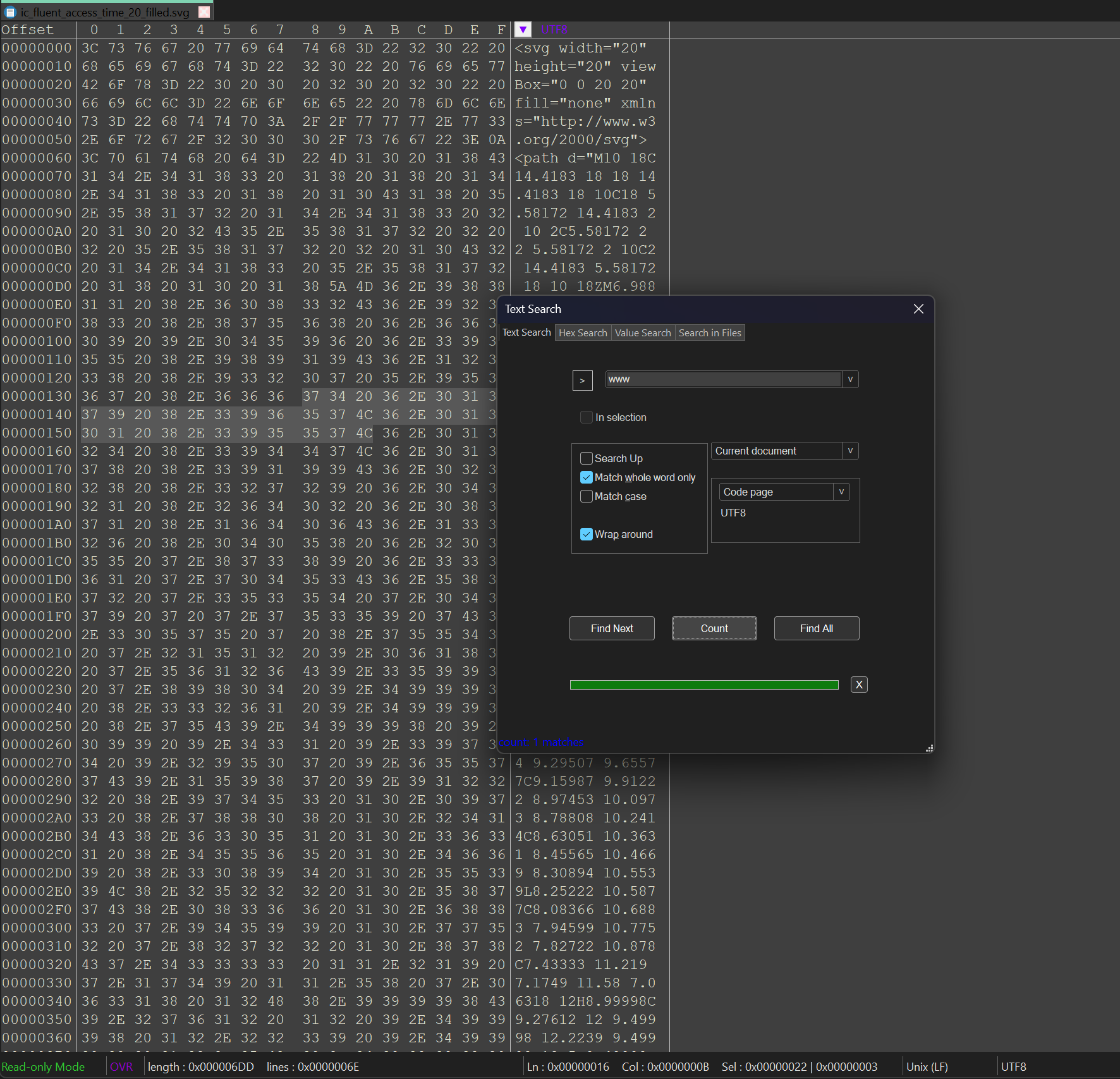
Ablauf
- Arbeitskopie öffnen
- Ziel-Bytes prüfen
- Ergebnis kontrollieren
Datei öffnen, Suchbedingung im unterstützten Modus eingeben und Fundstellen im Kontext prüfen.
Vor Änderungen
Ein Treffer erklärt nicht die Bedeutung der Daten. Suchmodus und Textkodierung beeinflussen das Ergebnis; Daten müssen weiterhin gelesen werden.
Häufige Fragen
Wie funktioniert der Python-Sicherheitsmodus?
Ausgewählte Module wie process und network können gesperrt werden. Dies garantiert keine vollständig isolierte Sandbox.
Was bedeuten die Skript-Schilde?
Grün: offizielle Signatur erfolgreich geprüft. Gelb: Skript aus eigenem Verzeichnis, keine Einstufung als schädlich.
Welche Daten erhält der KI-Dienst?
Endpoint-URL, API-Key und Modell konfigurieren. Ausgewählte Editor-Inhalte und automatisch ergänzter Analysekontext werden gesendet.
Ist eine Wiederherstellung garantiert?
Nein. Der Erfolg hängt von verbliebenen Dateisystemdaten ab.
Wie werden große Dateien geladen?
Cache-basiertes Laden reduziert RAM-Bedarf und starke Verzögerungen. Das Ergebnis hängt vom Speichergerät und Vorgang ab.
Starten Sie Ihre nächste Binäranalyse mit JoHex.
Prüfen Sie vor der Installation die verfügbaren Editionen und Downloads.