Videos mit Hardwarebeschleunigung und Stapelverarbeitung konvertieren
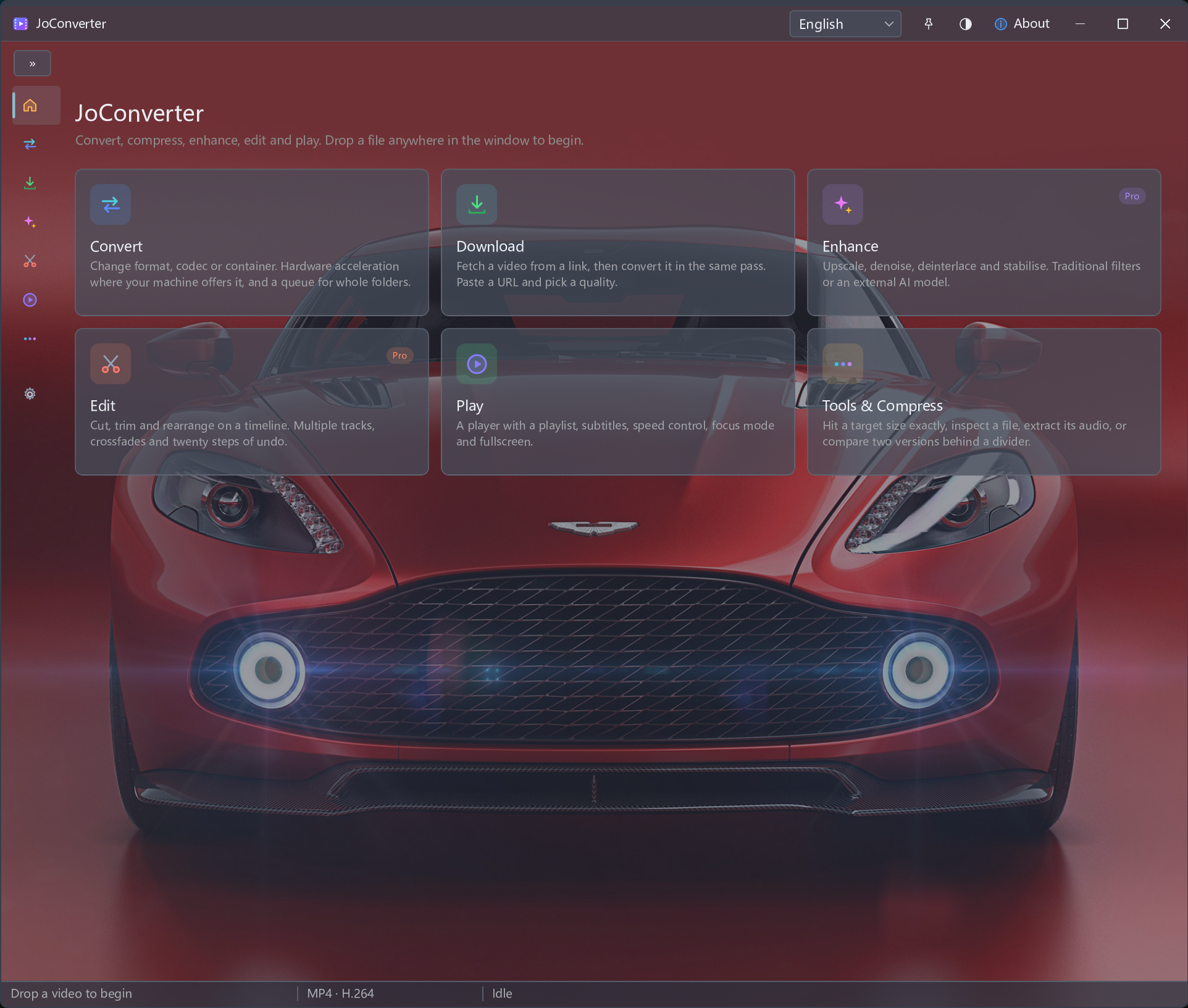
Videowerkzeuge für Ihren Arbeitsablauf
Wählen Sie Hardwarebeschleunigung, verarbeiten Sie mehrere Dateien oder bereiten Sie Medien zur Wiedergabe und Weitergabe vor.
Videokonverter für mehrere Formate
Konvertieren Sie einzelne Videos oder einen Stapel zwischen verfügbaren Formaten. Wählen Sie unterstützte Hardwarebeschleunigung und Einstellungen für den Zielplayer.
Hardwarebeschleunigte Videokonvertierung
Unterstützte GPU-Beschleunigung nutzen und die verfügbaren Kodieroptionen des Geräts prüfen.
Stapel-Videokonvertierung
Mehrere Videos im Konvertierungsablauf verarbeiten und wiederholte Einstellungen reduzieren.
Video-Downloader für erlaubte Inhalte
Speichern Sie unterstützte Videos, die Ihnen gehören oder für deren Download Sie eine Erlaubnis haben, sofern die Quelle dies zulässt. Wählen Sie verfügbare Download-Optionen und prüfen Sie die gespeicherte Datei.
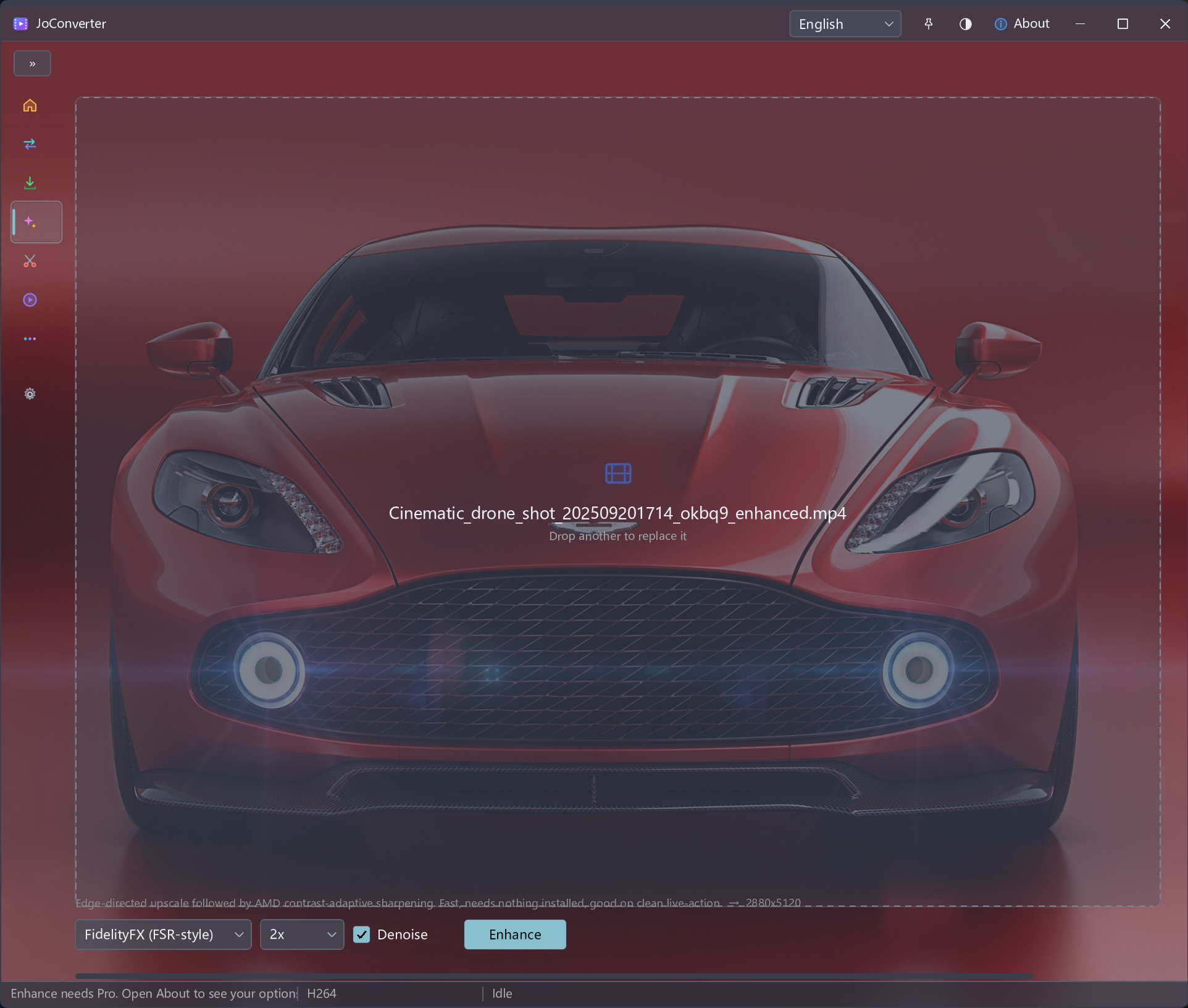
KI-Videoverbesserung
Quellvideos mit JoConverter verbessern und das verarbeitete Ergebnis beurteilen.
Desktop-Videobearbeitung
Videos in JoConverter bearbeiten und als Teil des Medienablaufs exportieren.
Videokomprimierung
Dateigröße durch Kompression für Speicherung und Teilen reduzieren und die Ausgabe prüfen.
Integrierter Videoplayer
Videos in JoConverter abspielen und konvertierte oder heruntergeladene Medien in derselben App prüfen.
Videoqualität nebeneinander vergleichen
Hoch- und niedrigqualitative Versionen desselben Videos nebeneinander prüfen, um Verarbeitungsergebnisse zu beurteilen.
Heruntergeladene Videos für Wiedergabe und Weitergabe konvertieren
Bereiten Sie einen erlaubten Download für den Zielplayer oder die Weitergabe vor. Wählen Sie das Ausgabeformat, verarbeiten Sie einzelne Dateien oder einen Stapel und nutzen Sie unterstützte Hardwarebeschleunigung.
Vom erlaubten Download zur konvertierten Datei
Verarbeiten Sie erlaubte Downloads mit JoConverter: unterstützte Inhalte speichern, Ausgabeformat wählen, verfügbare Hardwarebeschleunigung nutzen und die fertige Datei prüfen.
Video- und Audioformate konvertieren
MKV in MP4 umwandeln
MKV-Videos als MP4 für einen Zielplayer oder zur Weitergabe aufbereiten. Wählen Sie Videoeinstellungen und die benötigte Audiospur.
MOV in MP4 umwandeln
MOV-Material nach der Bearbeitung als MP4 ausgeben oder für ein Zielgerät vorbereiten.
AVI in MP4 umwandeln
AVI-Aufnahmen mit passenden Einstellungen als MP4 zur Wiedergabe und Weitergabe konvertieren.
WEBM in MP4 umwandeln
WEBM-Clips als MP4 ausgeben, wenn die Zielanwendung oder das Gerät dies benötigt.
MTS in MP4 umwandeln
MTS-Kameraaufnahmen als MP4 zur Sichtung, Weitergabe oder Bearbeitung vorbereiten.
MP4 in MP3 umwandeln
Audio aus MP4 als MP3 zum Anhören oder zur Audiobearbeitung extrahieren. Die Ausgabe enthält kein Video.
Häufige Fragen
Ist Hardwarebeschleunigung immer schneller?
Beschleunigung hängt von GPU, Treibern, Codec und Aufgabe ab. Keine feste Geschwindigkeitssteigerung oder identische Ergebnisse auf allen Geräten zugesagt.
Bleibt die ursprüngliche Qualität immer erhalten?
Neukodierung kann die Qualität ändern. Kompatibilität hängt von Format, Codec und Einstellungen ab; keine Garantie für verlustfreie Umwandlung.
Kann jedes Onlinevideo heruntergeladen werden?
Laden Sie nur eigene oder zum Download freigegebene Inhalte herunter, sofern die Quelle dies erlaubt. Verfügbare Qualität und Link-Unterstützung variieren. Verwenden Sie diesen Ablauf nicht zur Umgehung von DRM, Bezahlschranken oder Zugriffsbeschränkungen.
Stellt Verbesserung originale Details wieder her?
Ergebnis hängt von Quelle und gewählter Verbesserung ab. Höhere Auflösung beweist keine Wiederherstellung ursprünglicher Details.
Vor der Verarbeitung
| Komponente | Anforderung / Detail |
|---|---|
| Desktop-Videokonverter | Neukodierung kann die Qualität ändern. Kompatibilität hängt von Format, Codec und Einstellungen ab; keine Garantie für verlustfreie Umwandlung. |
| Hardwarebeschleunigte Videokonvertierung | Beschleunigung hängt von GPU, Treibern, Codec und Aufgabe ab. Keine feste Geschwindigkeitssteigerung oder identische Ergebnisse auf allen Geräten zugesagt. |
| Stapel-Videokonvertierung | Dauer hängt von Quellen, Einstellungen und Hardware ab. Jede Ausgabedatei prüfen; Dateien können unterschiedlich reagieren. |
| Video-Downloader für den Desktop | Laden Sie nur eigene oder zum Download freigegebene Inhalte herunter, sofern die Quelle dies erlaubt. Verfügbare Qualität und Link-Unterstützung variieren. Verwenden Sie diesen Ablauf nicht zur Umgehung von DRM, Bezahlschranken oder Zugriffsbeschränkungen. |
| KI-Videoverbesserung | Ergebnis hängt von Quelle und gewählter Verbesserung ab. Höhere Auflösung beweist keine Wiederherstellung ursprünglicher Details. |
| Desktop-Videobearbeitung | Verfügbare Werkzeuge und Exportoptionen hängen von der Version ab. Ausgabe prüfen; keine Zusage zusätzlicher Funktionen. |
| Videokomprimierung | Kleinere Dateien können Qualitätskompromisse erfordern. Quelle, Format und Einstellungen beeinflussen das Ergebnis. |
| Unterstützte Sprachen | English · Deutsch · Français · 日本語 · 한국어 · 简体中文 · 繁體中文 |
Starten Sie Ihren Konvertierungsablauf
Konvertieren Sie Videos zwischen mehreren Formaten mit unterstützter GPU-Beschleunigung und Stapelverarbeitung. Verarbeiten Sie erlaubte Downloads anschließend durch Konvertierung, Komprimierung und Wiedergabe.