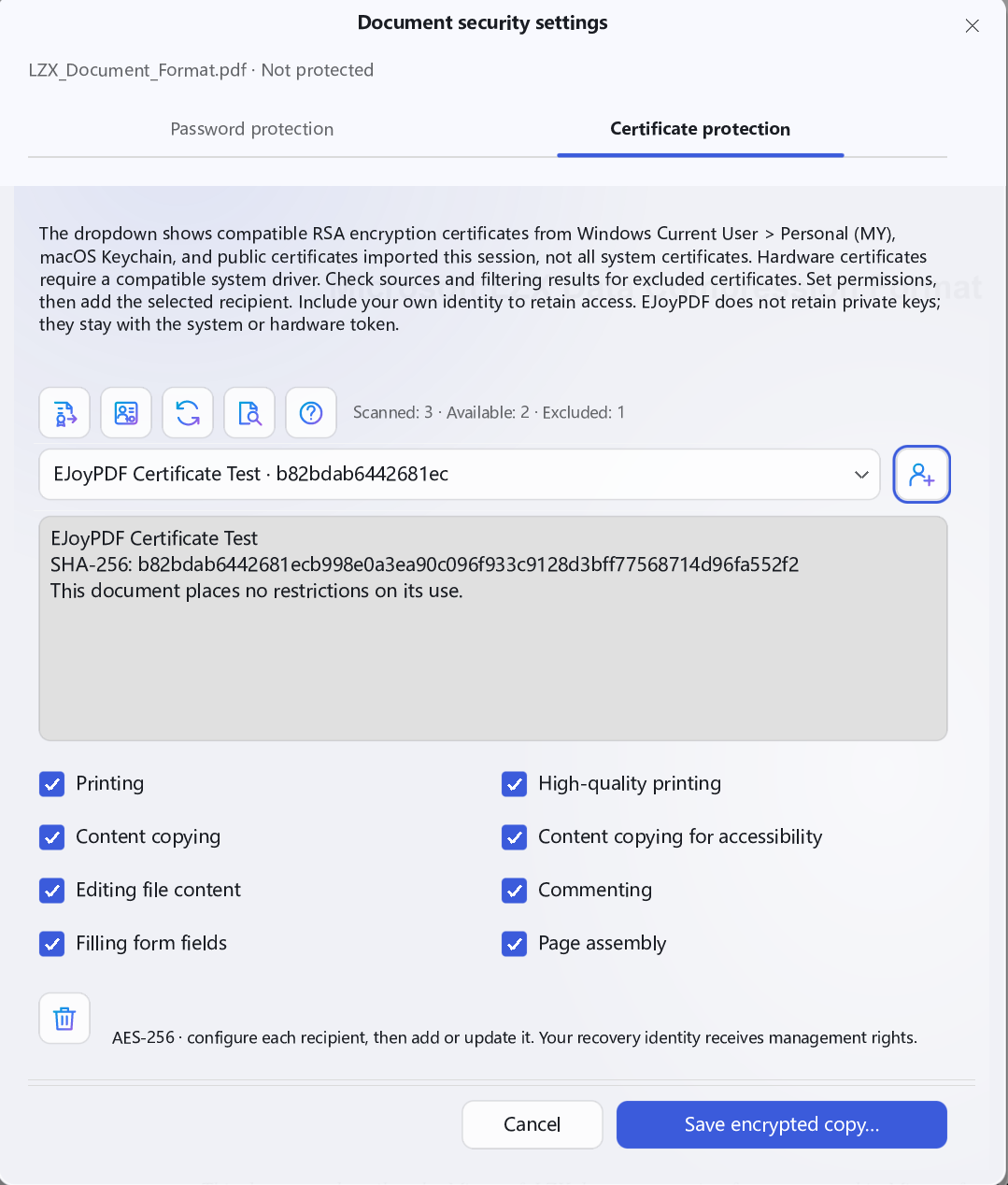
Zertifikatquellen
EJoyPDF zeigt kompatible RSA-Zertifikate aus dem Windows-Speicher Aktueller Benutzer → Eigene Zertifikate (MY), dem macOS-Schlüsselbund und öffentliche Zertifikate aus der aktuellen Sitzung an. Doppelte Einträge werden anhand des Fingerabdrucks zusammengefasst. Hardware-Token benötigen einen kompatiblen Treiber.
Empfänger und Berechtigungen
Wählen Sie ein Zertifikat, legen Sie die Berechtigungen fest und fügen Sie den Empfänger hinzu oder aktualisieren Sie ihn. Zum Hinzufügen genügt dessen öffentliches Zertifikat. Für Ihren eigenen Zugriff fügen Sie Ihr Zertifikat hinzu und stellen Sie sicher, dass der passende private Schlüssel über das System oder den Hardware-Token verfügbar ist.
Speichern und Zugriff prüfen
Beim Speichern einer verschlüsselten Kopie prüft EJoyPDF den Zugriff mit Ihrem privaten Schlüssel, bevor der Speicherdialog geöffnet wird. Speichern Sie eine neue Datei und öffnen Sie sie zur Kontrolle erneut in EJoyPDF. Das PFX-Kennwort schützt die Datei mit der digitalen Identität.
Test mit einer Softwareidentität
Öffnen Sie unter Windows ein unsigniertes, unverschlüsseltes Test-PDF und fügen Sie einen Empfänger nur mit dem öffentlichen .crt-Zertifikat hinzu. Ist für keinen der gewählten Empfänger ein passender privater Schlüssel verfügbar, schlägt die Prüfung fehl und es wird keine verschlüsselte Kopie erstellt. Importieren Sie die passende .pfx-Datei in Aktueller Benutzer → Eigene Zertifikate, aktualisieren Sie die Liste und versuchen Sie es erneut. Importieren Sie die digitale Identität unter macOS in den Schlüsselbund.
Fehlerbehebung
Fehlt ein Zertifikat, prüfen Sie die Quellen und Filterergebnisse. Schlägt die Prüfung fehl, kontrollieren Sie die Empfängerliste, den Import ins System und die Token-Verbindung. Achten Sie auf eine PIN-Abfrage. Die Fehlerdetails können Systemfehler und Zertifikatfingerabdrücke enthalten. Private Schlüssel verbleiben im Betriebssystem oder auf dem Hardware-Token.