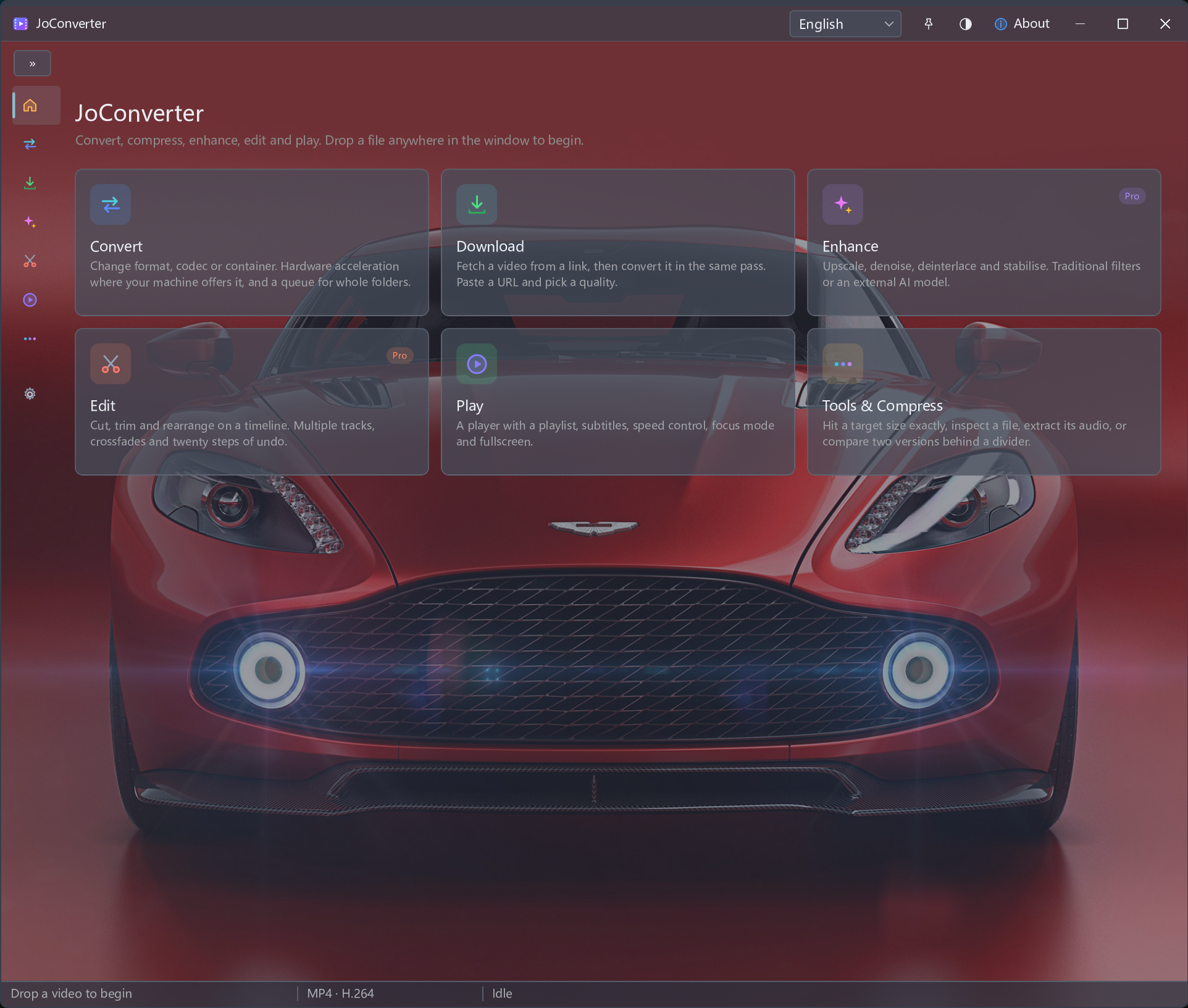
从已保存文件开始
确认下载完整并保留源文件,再导入转换功能。此流程描述分步操作,不承诺下载结束后自动转换。
保存获得授权的视频后,为目标播放器或分享用途准备输出文件。选择所需格式,处理单个或一批文件,并在任务支持时使用硬件加速。
仅下载您拥有或已获授权、且来源允许下载的内容。链接支持与可用画质因来源而异;请勿将此工作流用于绕过 DRM、付费墙或访问限制。
确认下载完整并保留源文件,再导入转换功能。此流程描述分步操作,不承诺下载结束后自动转换。
为目标播放器选择可用的输出格式与编码。MKV、MOV、AVI、WEBM、MTS 转 MP4 各有对应注意事项;仅需要声音时可选择 MP4 转 MP3。
处理多个文件前检查批量任务设置,在任务支持时选择硬件加速。转换后检查画面、声音和大小,重新编码可能影响质量。
若已保存源文件完整且受支持,可直接导入转换功能,选择可用的输出设置。
不一定。需要平衡兼容性、文件大小与画质,建议先测试样例,再批量应用相同输出设置。