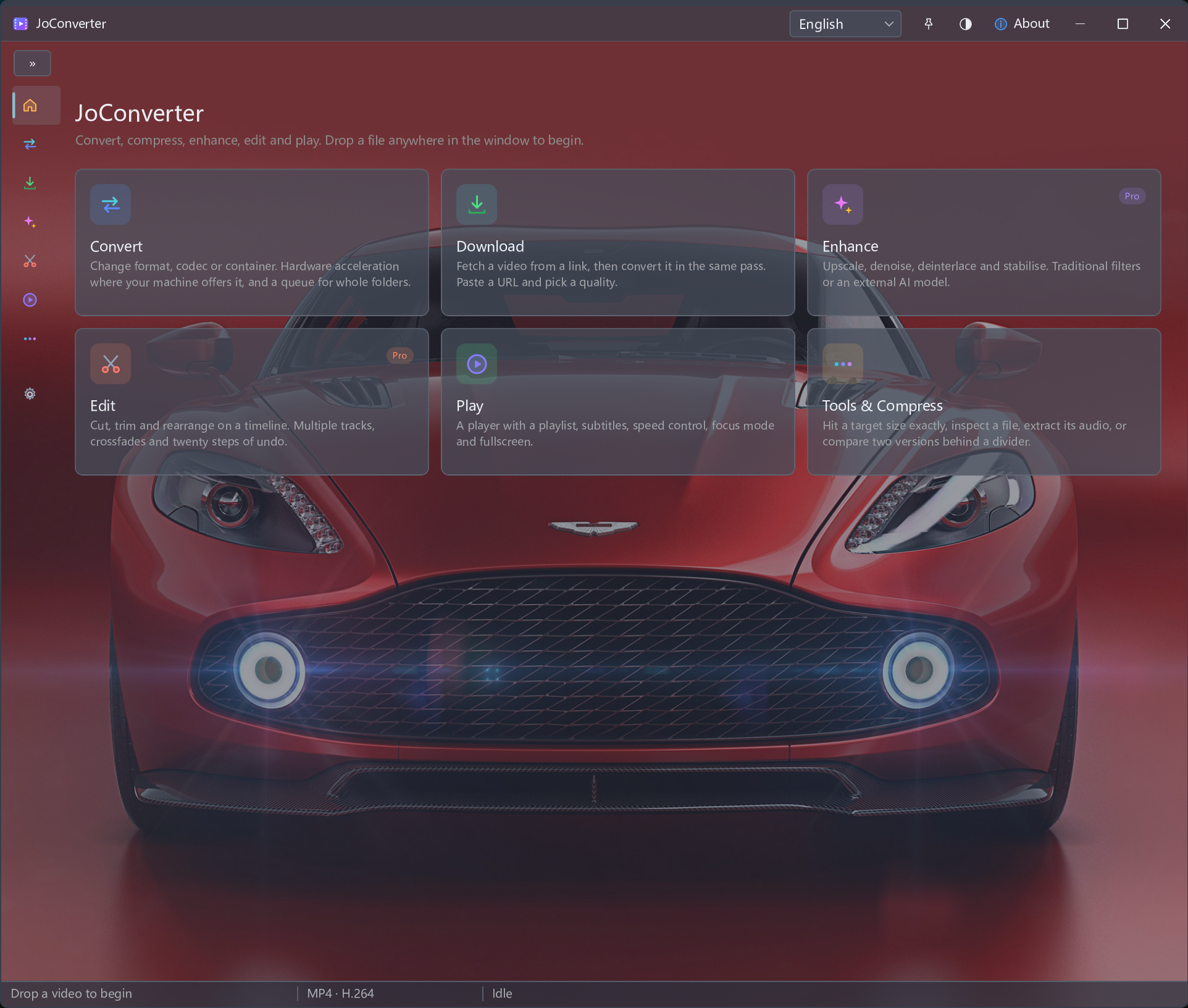
저장 파일에서 시작
다운로드가 완료되었는지 확인하고 원본을 보관한 뒤 변환 기능에 가져오세요. 별도 단계의 작업이며 다운로드 직후 자동 변환을 보장하지 않습니다.
허용된 영상을 저장한 다음 대상 플레이어나 공유 목적에 맞게 출력하세요. 형식을 선택하고 개별 또는 일괄 처리하며 작업에서 지원할 때 하드웨어 가속을 이용합니다.
소유하거나 다운로드 권한이 있고 출처에서 다운로드를 허용한 콘텐츠만 이용하세요. 지원 링크와 이용 가능한 화질은 달라집니다. DRM, 유료 접근 또는 접근 제한을 우회하는 데 사용하지 마세요.
다운로드가 완료되었는지 확인하고 원본을 보관한 뒤 변환 기능에 가져오세요. 별도 단계의 작업이며 다운로드 직후 자동 변환을 보장하지 않습니다.
대상 플레이어에 맞는 형식과 코덱을 선택하세요. MKV, MOV, AVI, WEBM, MTS의 MP4 변환 가이드를 참고하고 오디오만 필요하면 MP4에서 MP3를 선택합니다.
여러 파일의 설정을 검토하고 작업에서 지원할 때만 가속을 선택하세요. 결과 영상, 오디오와 크기를 확인하며 재인코딩으로 품질이 달라질 수 있습니다.
저장 원본이 완전하고 지원된다면 변환 기능에 직접 가져와 사용 가능한 출력을 선택할 수 있습니다.
아니요. 호환성, 크기와 화질을 함께 고려하세요. 같은 설정을 일괄 적용하기 전에 샘플을 테스트하세요.