인증서 출처
Windows의 현재 사용자 → 개인(MY), macOS 키체인, 현재 세션에서 가져온 공개 인증서 중 호환되는 RSA 암호화 인증서가 표시됩니다. 지문이 같은 인증서는 한 번만 표시되며, 하드웨어 토큰에는 호환 드라이버가 필요합니다.
호환되는 RSA 인증서로 지정된 수신자용 PDF를 암호화하세요. 수신자별 권한을 설정하고 자신의 디지털 ID를 포함해 접근 권한을 유지할 수 있습니다.
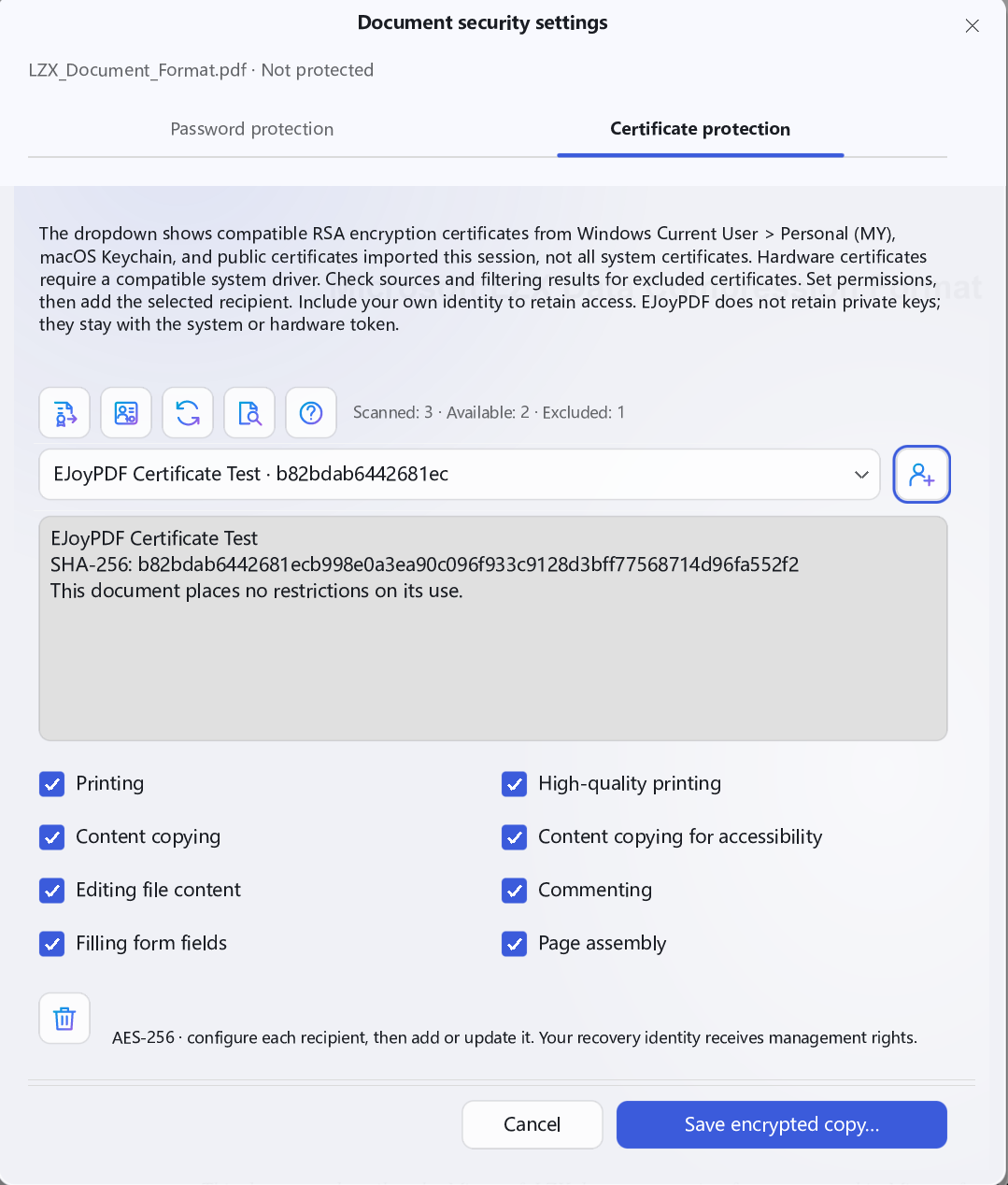
Windows의 현재 사용자 → 개인(MY), macOS 키체인, 현재 세션에서 가져온 공개 인증서 중 호환되는 RSA 암호화 인증서가 표시됩니다. 지문이 같은 인증서는 한 번만 표시되며, 하드웨어 토큰에는 호환 드라이버가 필요합니다.
인증서를 선택하고 권한을 설정한 뒤 수신자를 추가하거나 업데이트하세요. 수신자의 공개 인증서로 목록에 추가할 수 있습니다. 본인도 문서를 열려면 자신의 인증서를 포함하고 시스템 또는 하드웨어 토큰에서 해당 개인 키를 사용할 수 있는지 확인하세요.
암호화된 사본 저장을 선택하면 EJoyPDF가 저장 대화 상자를 열기 전에 개인 키로 접근을 확인합니다. 새 파일로 저장한 뒤 EJoyPDF에서 다시 열어 확인하세요. PFX 암호는 디지털 ID 파일을 보호합니다.
Windows에서 서명과 암호화가 적용되지 않은 테스트 PDF를 열고 공개 .crt 인증서만으로 수신자를 추가하세요. 선택한 수신자의 개인 키를 하나도 사용할 수 없으면 검증에 실패하며 암호화된 사본이 생성되지 않습니다. 해당 .pfx를 현재 사용자 → 개인으로 가져오고 목록을 새로 고친 뒤 다시 저장하세요. macOS에서는 키체인으로 디지털 ID를 가져옵니다.
인증서가 보이지 않으면 출처와 필터링 결과를 확인하세요. 검증에 실패하면 본인이 수신자에 포함되었는지, 시스템 가져오기와 토큰 연결에 문제가 없는지, PIN 입력 요청이 있는지 확인하세요. 오류 세부 정보에 시스템 오류와 인증서 지문이 표시될 수 있습니다. 개인 키는 운영 체제 또는 하드웨어 토큰에 남습니다.