バイナリ解析・動画・音声・PDFの用途に合うデスクトップアプリを選択できます。
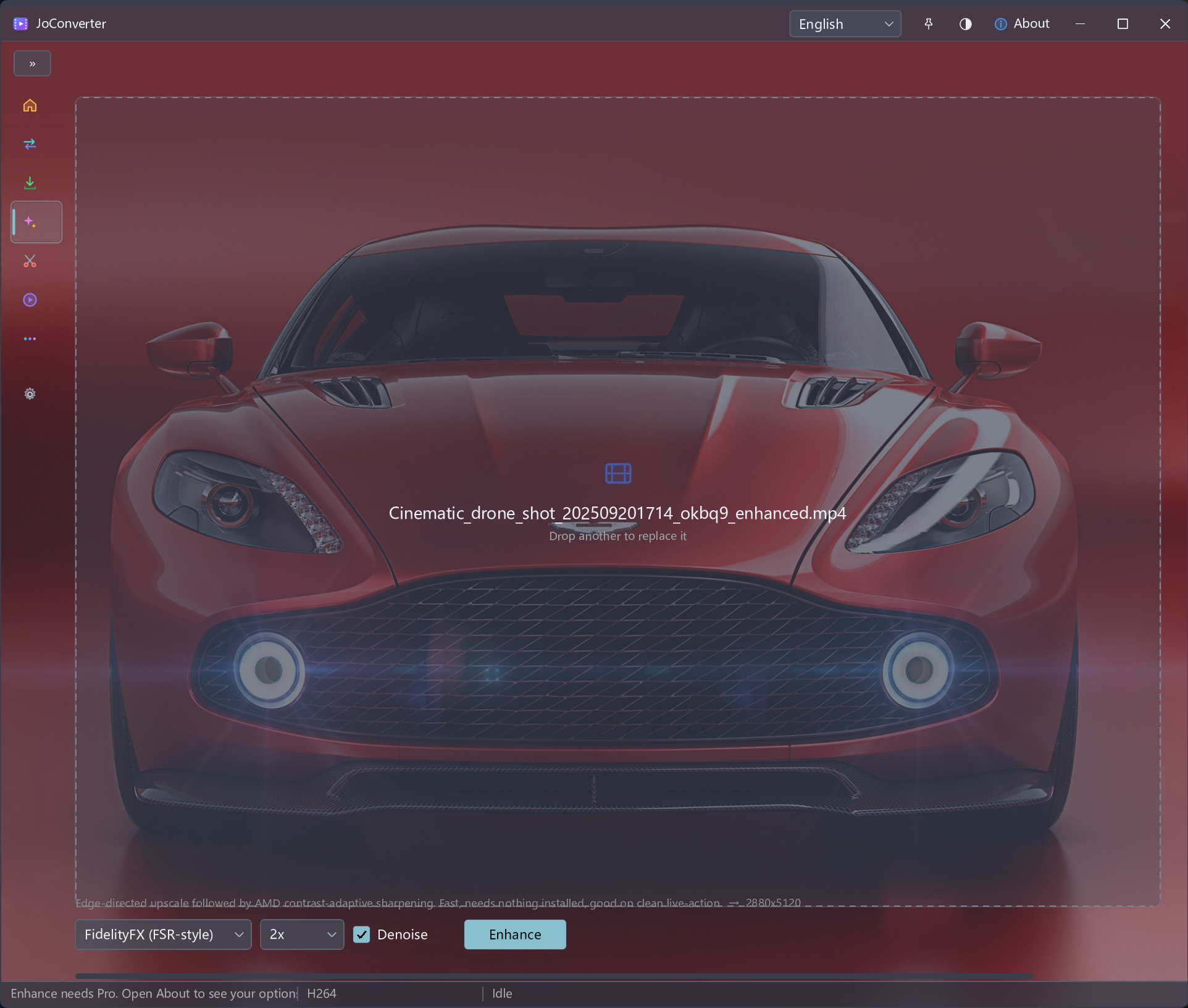
JoConverter で元動画の見え方を改善し、処理結果を評価します。
単独または複数のファイルを追加し、利用可能な出力設定を選んで変換・再生確認。
元動画と選択処理によります。高解像度化は元の細部の復元を証明しません。
単独または複数の動画を利用可能な形式に変換。対応するハードウェアアクセラレーションと対象プレーヤーに適した出力設定を選択できます。
対応 GPU のアクセラレーションを利用し、機器で使えるエンコード設定を確認します。
複数動画を変換し、同種の処理の設定を繰り返す手間を減らします。
提供元が許可し、所有またはダウンロードの許諾を得ている対応動画を保存します。利用可能なダウンロード設定を選び、保存したファイルを確認します。
JoConverter で動画を編集して出力し、メディア処理に組み込みます。
圧縮設定で動画を小さくし、保存や共有向けの出力を確認します。
JoConverter 内で再生し、変換・取得後の動画を確認します。
同じ動画の高画質・低画質版を並べ、変換、圧縮、画質向上の結果を比較します。
MKV動画を、対象プレーヤーや共有用途に合わせてMP4へ変換。動画設定と必要な音声トラックを選びます。
編集後の納品や対象機器での再生に向けて、MOV素材をMP4に変換します。
AVI録画を、再生や共有に適した設定でMP4に変換します。
対象アプリや機器がMP4を必要とする場合に、WEBMクリップをMP4へ変換します。
MTSカメラ素材を、確認・共有・追加編集に向けてMP4に変換します。
MP4動画から音声を取り出してMP3に変換し、視聴や音声作業に利用します。出力は音声のみです。
許可された動画を保存した後、対象プレーヤーや共有用途向けの出力を準備します。形式を選び、単独または一括処理し、対応する場合はハードウェアアクセラレーションを利用します。
対応するGPUアクセラレーションと一括処理で、動画をさまざまな形式に変換。ダウンロードが許可されたコンテンツも、変換・圧縮・再生のワークフローにつなげられます。