為二進制分析、影片、音訊或 PDF 工作流程選擇合適的桌面應用程式。
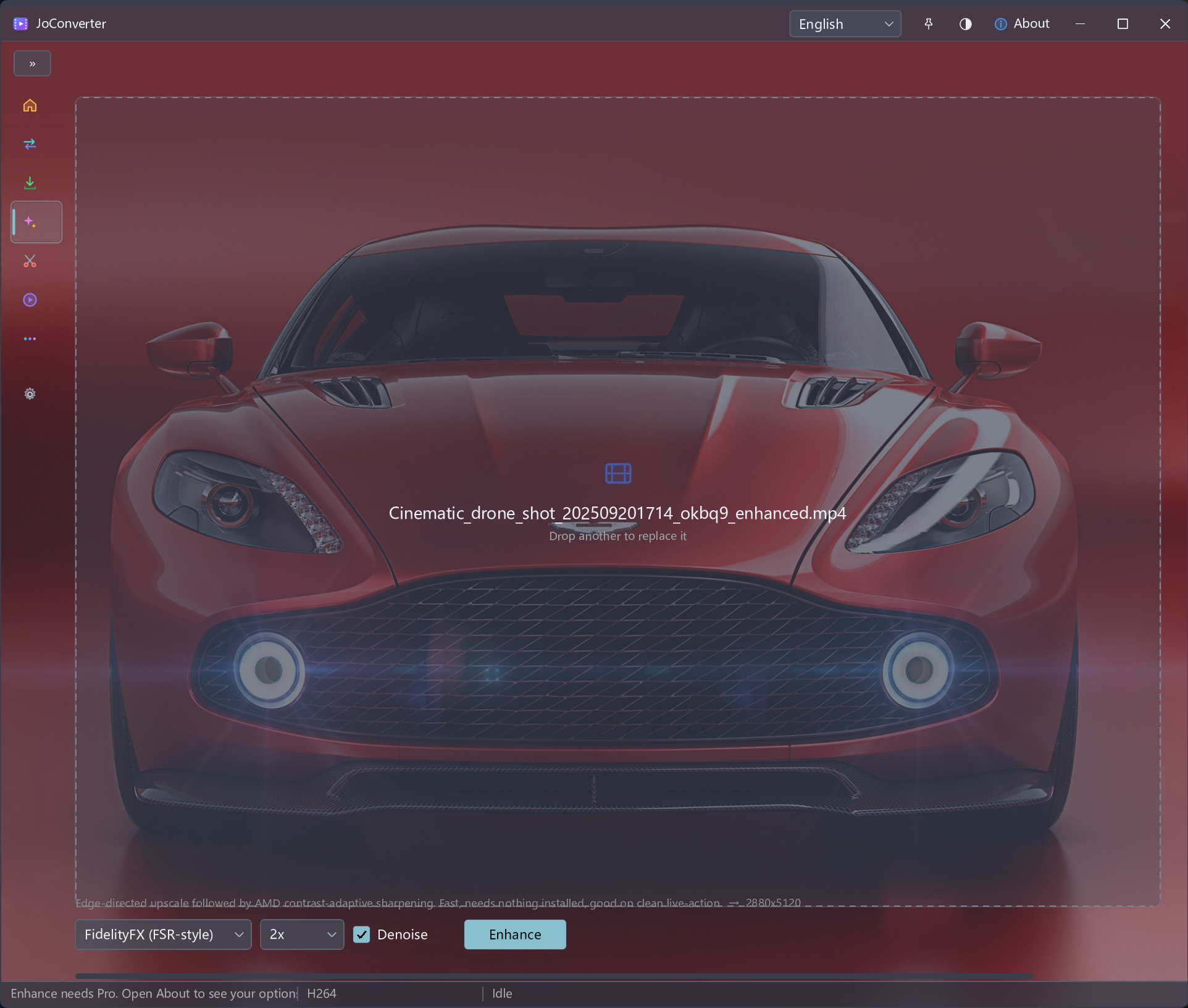
使用 JoConverter 畫質增強功能改善來源影片的呈現,再評估效果。
加入單個或一批檔案,選擇可用的輸出設定,再轉換並檢查播放效果。
效果取決於來源及所選增強操作。提高解像度不等於復原原始細節,請檢查處理後的影片。
在可用格式之間轉換單個或一批影片,選擇支援的硬件加速,並為目標播放器配置合適的輸出設定。
使用支援的 GPU 加速轉換影片,根據裝置查看可用編碼選項。
在轉換工作流程中處理多段影片,減少同類任務的重複設定。
在來源允許下載的前提下,儲存您擁有或已獲下載授權的受支援影片。選擇實際可用的下載選項,完成後檢查已儲存檔案。
在 JoConverter 中剪輯及匯出影片,將編輯融入媒體處理工作流程。
選擇壓縮設定,減少影片檔案大小以便儲存或分享,並檢查輸出。
使用 JoConverter 播放影片,在同一應用程式檢查轉換或下載後的媒體。
將同一影片的高、低畫質版本左右比較,檢查轉換、壓縮或增強的視覺變化。
將 MKV 影片轉換為適合目標播放器或分享用途的 MP4,選擇所需的影片設定和音軌。
將 MOV 素材轉換為 MP4,用於剪輯後交付或目標裝置播放。
將 AVI 錄影轉換為 MP4,為播放與分享選擇合適的輸出設定。
當目標應用程式或裝置需要 MP4 時,將 WEBM 片段轉換為 MP4 交付檔案。
將 MTS 攝錄機素材轉換為 MP4,方便審閱、分享或後續剪輯。
從 MP4 影片擷取音訊並輸出為 MP3,用於收聽或音訊工作流程;產生的檔案只包含音訊。
儲存獲得授權的影片後,為目標播放器或分享用途準備輸出檔案。選擇所需格式,處理單個或一批檔案,並在任務支援時使用硬件加速。
使用支援的 GPU 硬件加速,在多種格式之間轉換影片,批次處理多個檔案。將有權下載的內容接入同一工作流程,繼續轉換、壓縮和播放。