憑證來源
憑證清單顯示 Windows「目前使用者 → 個人 (MY)」、macOS 鑰匙圈和本次工作階段匯入的相容 RSA 加密憑證。指紋相同的憑證只會顯示一次。硬件權杖需要相容的系統驅動程式。
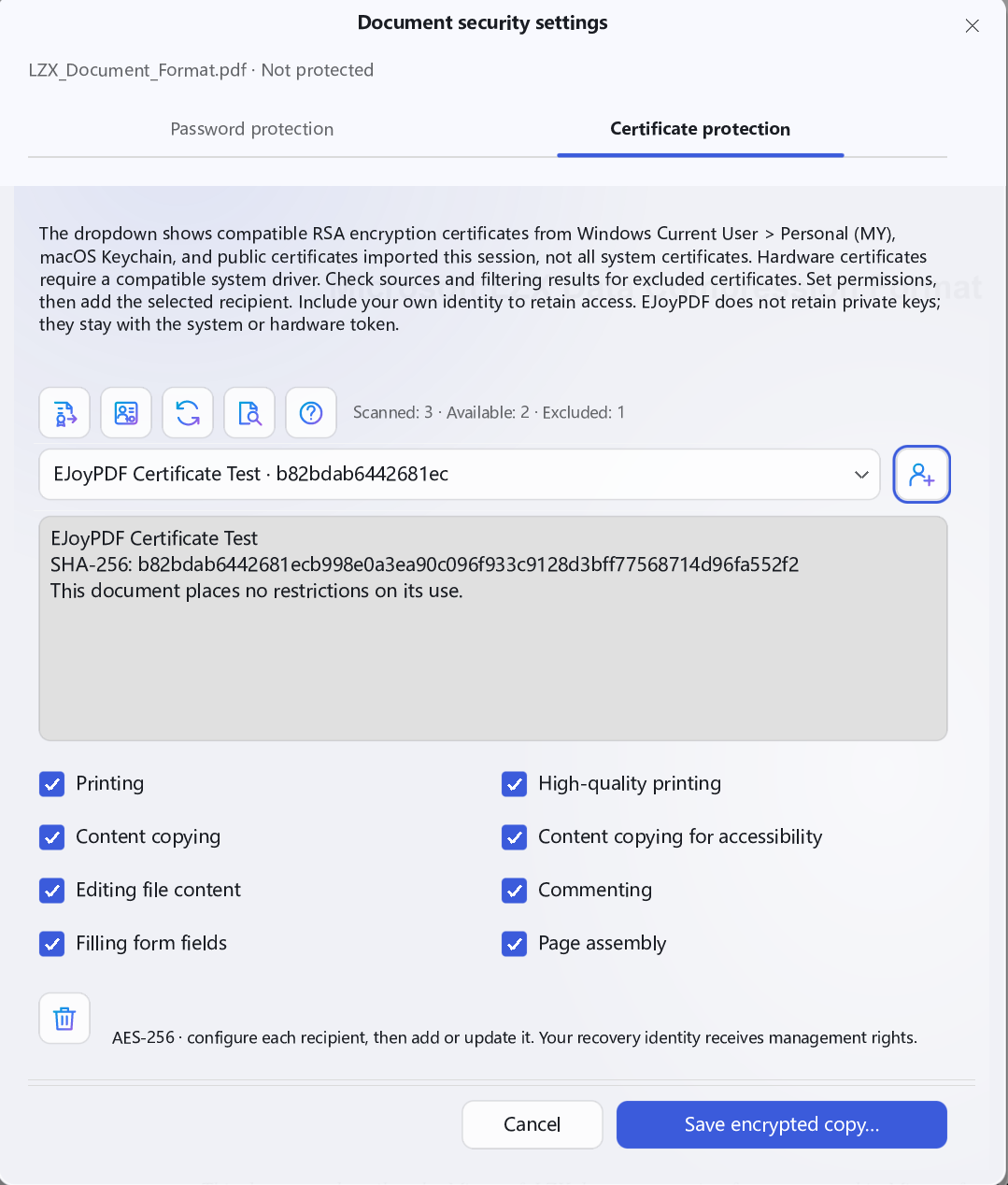
憑證清單顯示 Windows「目前使用者 → 個人 (MY)」、macOS 鑰匙圈和本次工作階段匯入的相容 RSA 加密憑證。指紋相同的憑證只會顯示一次。硬件權杖需要相容的系統驅動程式。
選擇憑證並設定權限,然後新增或更新收件人。收件人的公開憑證可用於將其加入清單。要保留自己的存取權限,請加入自己的憑證,並確保系統中的數碼身分或硬件權杖可使用對應的私密金鑰。
選擇「儲存加密副本」。EJoyPDF 會先使用你的私密金鑰驗證存取權限,再開啟儲存對話框。儲存為新檔案後,可在 EJoyPDF 重新開啟以確認能夠存取。PFX 匯入密碼用於保護數碼身分檔案,與 PDF 的存取方式無關。
在 Windows 開啟未簽署、未加密的測試 PDF,僅使用公開 .crt 憑證新增測試收件人。如果所有已選收件人都沒有可用的對應私密金鑰,儲存驗證會失敗,且不會建立加密副本。將對應的 .pfx 匯入「目前使用者 → 個人」,重新整理清單後再儲存。在 macOS,請將數碼身分匯入鑰匙圈。
找不到憑證時,請查看憑證來源和篩選結果。驗證失敗時,確認自己的身分已加入收件人,檢查系統匯入或硬件權杖連線,並留意 PIN 提示。錯誤詳情可能包含系統錯誤和憑證指紋。私密金鑰始終由操作系統或硬件權杖保管。