Repérer un filigrane parmi les éléments de la page
Affichez la liste des éléments d’une page PDF pour repérer et sélectionner visuellement l’élément correspondant au filigrane.
Examinez vos pages à l’écran et sélectionnez le filigrane à supprimer. Vérifiez les pages concernées avant d’enregistrer.
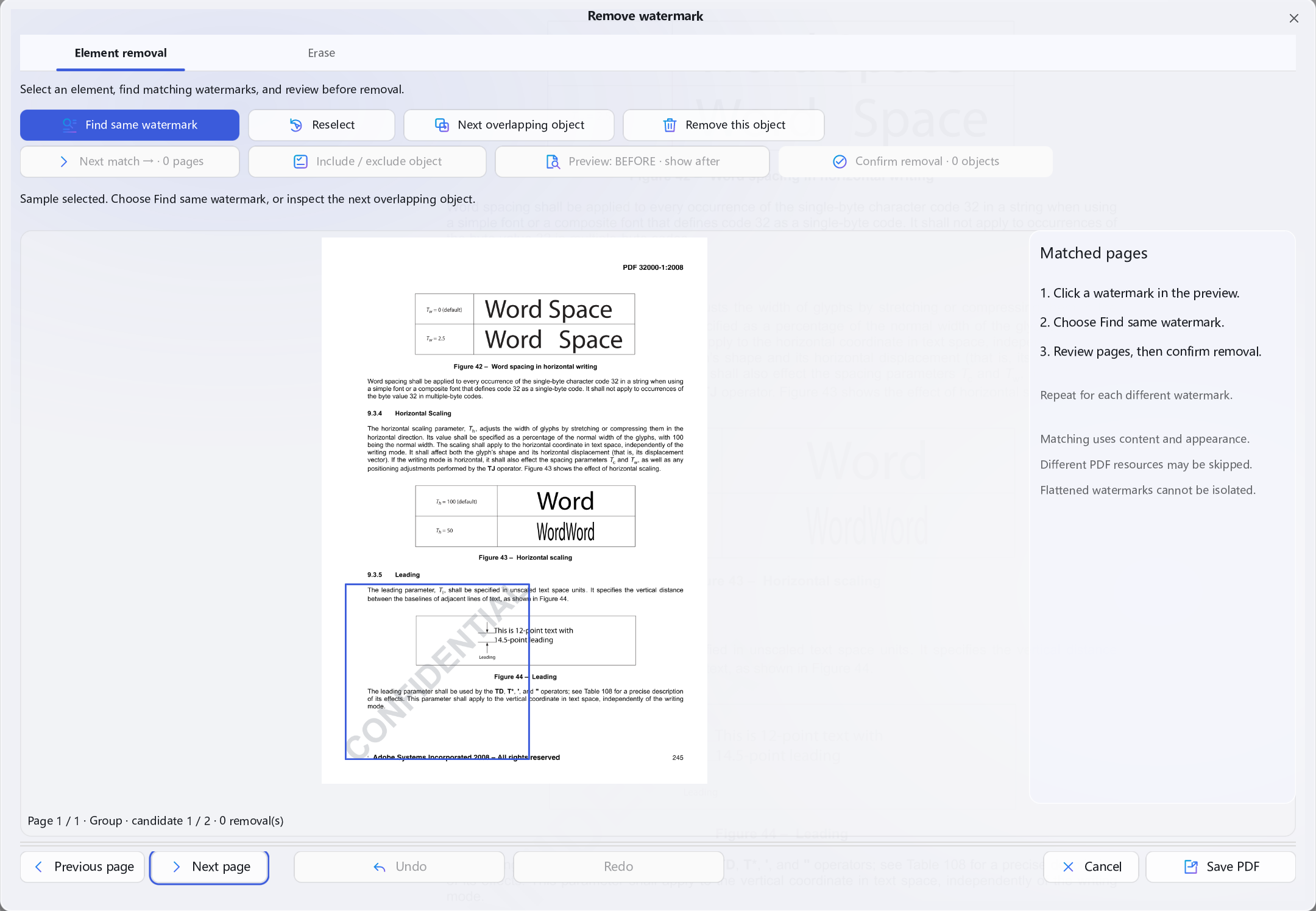
Affichez la liste des éléments d’une page PDF pour repérer et sélectionner visuellement l’élément correspondant au filigrane.
À partir de l’élément sélectionné, recherchez le même filigrane à la même position sur toutes les pages. Si sa position varie, étendez la recherche aux autres emplacements de chaque page.
Lorsque le filigrane et le texte font partie de la même image, le filigrane ne peut pas être sélectionné comme élément distinct. Utilisez la gomme sur la zone concernée de l’image.
Créez un autocollant à partir du résultat de l’effacement. Appliquez-le sur les autres pages du document pour effacer le même filigrane lorsqu’il se répète.