Sources des certificats
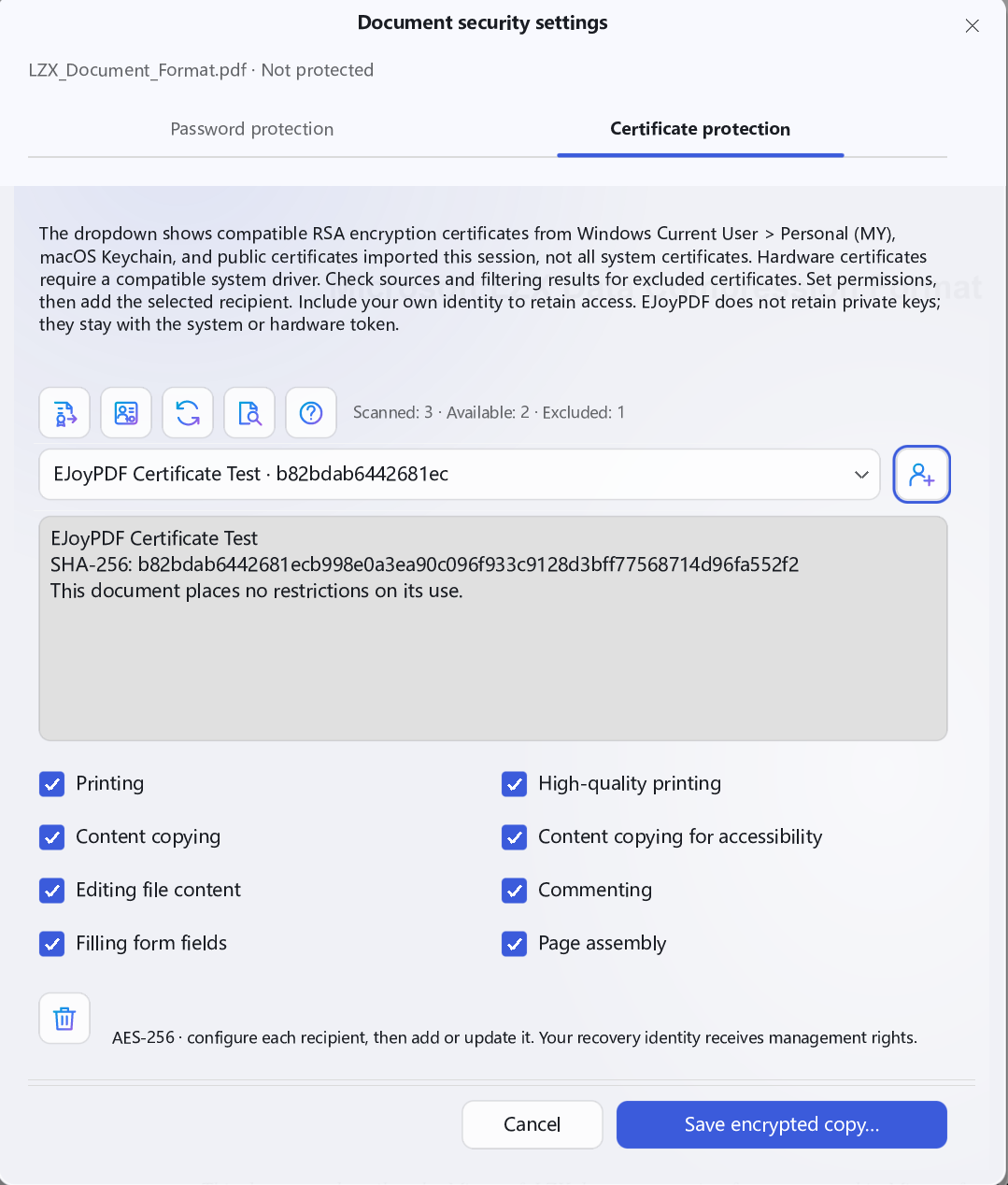
EJoyPDF affiche les certificats RSA compatibles du magasin Windows Utilisateur actuel → Personnel (MY), du Trousseau macOS et les certificats publics importés pendant la session. Les doublons sont regroupés par empreinte. Les jetons matériels nécessitent un pilote compatible.
Destinataires et autorisations
Sélectionnez un certificat, définissez ses autorisations, puis ajoutez ou mettez à jour le destinataire. Son certificat public suffit pour l’ajouter. Pour conserver l’accès, ajoutez votre propre certificat et vérifiez que la clé privée correspondante est accessible depuis le système ou le jeton matériel.
Enregistrement et vérification
Lorsque vous choisissez d’enregistrer une copie chiffrée, EJoyPDF vérifie l’accès avec votre clé privée avant d’ouvrir la boîte de dialogue. Enregistrez dans un nouveau fichier et rouvrez-le dans EJoyPDF pour vérifier l’accès. Le mot de passe PFX protège le fichier d’identité numérique.
Test avec une identité logicielle
Sous Windows, ouvrez un PDF de test non signé et non chiffré, puis ajoutez un destinataire avec le seul certificat public .crt. Si aucune clé privée des destinataires sélectionnés n’est disponible, la vérification échoue et aucune copie chiffrée n’est créée. Importez le .pfx correspondant dans Utilisateur actuel → Personnel, actualisez la liste et réessayez. Sous macOS, importez l’identité dans le Trousseau.
Dépannage
Si un certificat manque, consultez ses sources et les résultats du filtrage. En cas d’échec de la vérification, vérifiez que votre identité figure parmi les destinataires, que l’importation ou la connexion du jeton a réussi et si un code PIN est demandé. Le détail des erreurs peut inclure les empreintes et les erreurs système. Les clés privées restent dans le système ou sur le jeton.